SolarEdge omvormer via Modbus RTU (RS485) aansluiting
Deze handleiding beschrijft stap voor stap hoe je een SolarEdge omvormer aansluit op de Currentt Navigator via Modbus RTU over de RS485-2 poort. De omvormer wordt ingesteld op het SunSpec protocol.
Gebruik altijd de RS485-2 poort van de SolarEdge omvormer voor de verbinding met de Currentt Navigator. De RS485-1 poort is gereserveerd voor de communicatie met een SolarEdge StorEdge batterij (indien aanwezig).
Zie ook: Voor aansluiting via het lokale netwerk (Ethernet), raadpleeg de handleiding SolarEdge Modbus TCP.
✅ Compatibele modellen
Eenfase omvormers
| Model | Type | Configuratie via |
|---|---|---|
| SE2200H - SE6000H | HD-Wave (compact) | SetApp |
| SE3000H - SE10000H | Home Wave | SetApp |
| SE3500 - SE6000 | Oudere modellen met display | LCD Display |
Driefase omvormers
| Model | Type | Configuratie via |
|---|---|---|
| SE3K - SE33.3K | Driefase | LCD Display / SetApp |
| SE5K - SE16K | Home Hub (driefase) | SetApp |
Hybride / StorEdge omvormers
| Model | Type | Configuratie via |
|---|---|---|
| StorEdge Eenfase | Hybride met batterij | SetApp / LCD Display |
| StorEdge Driefase | Hybride met batterij | SetApp / LCD Display |
| SE5K-SE10K Home Hub | Hybride met Home Battery | SetApp |
🧰 Benodigdheden
- Currentt Navigator
- CAT5 of CAT6 kabel (UTP)
- Kruiskopschroevendraaier of inbussleutel (afhankelijk van omvormer)
- SolarEdge SetApp (voor moderne omvormers)
- Smartphone met WiFi (voor SetApp)
⚠️ Veiligheidswaarschuwingen
Schakel de omvormer altijd uit voordat je de behuizing opent. Zet de ON/OFF/P schakelaar op OFF en wacht minimaal 5 minuten zodat de condensatoren kunnen ontladen. Schakel ook de AC-zijde uit via de groepenkast.
🪛 Installatie-instructies
Stap 1: Omvormer openen
De RS485-2 aansluiting bevindt zich op het communicatiebord binnenin de omvormer. Je moet de behuizing openen om bij de connector te komen.
De communicatie-wartel (cable gland) bevindt zich aan de onderkant van de omvormer. Hieronder zie je de onderkant van verschillende SolarEdge omvormermodellen:
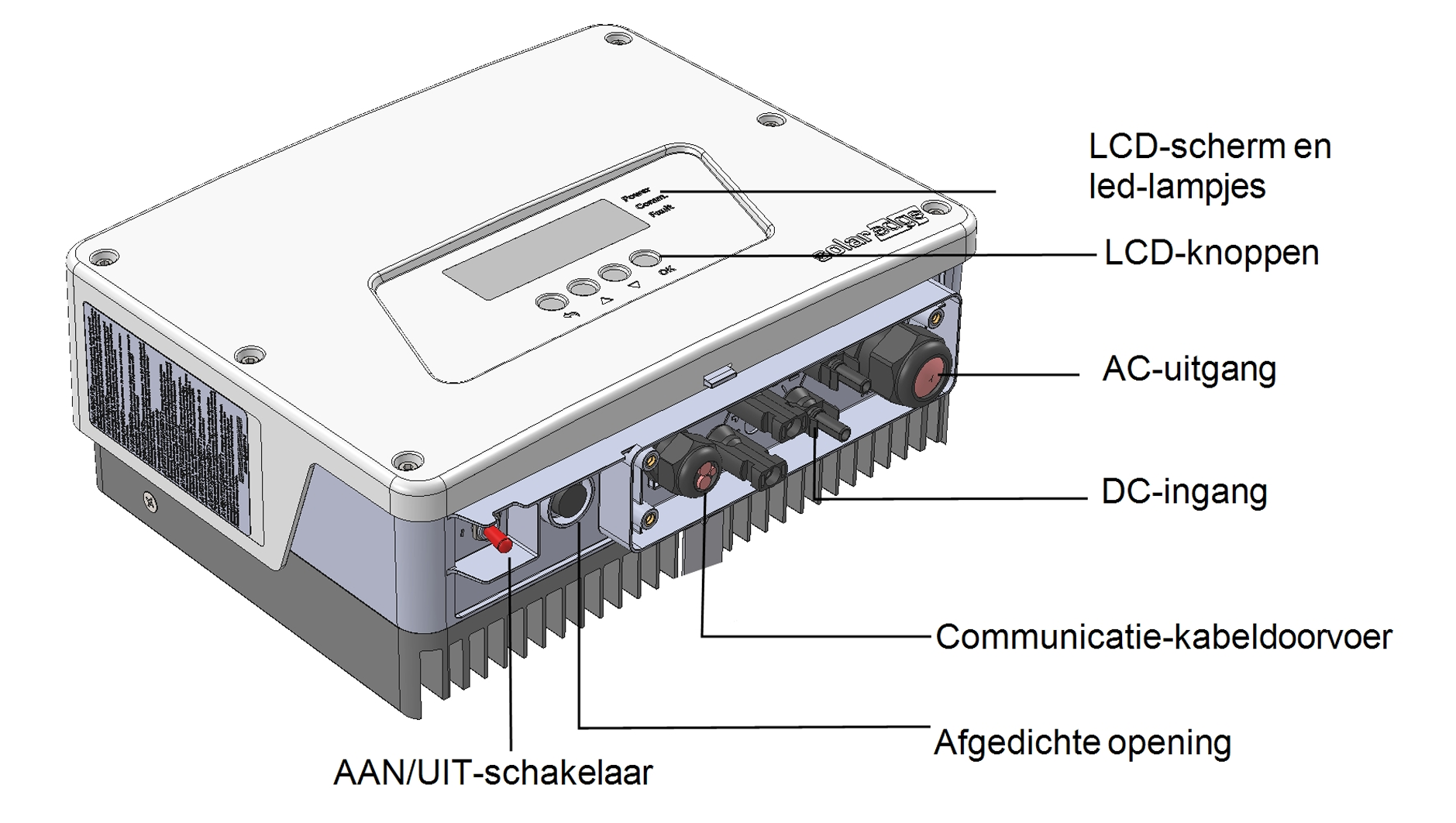
Eenfase omvormer met LCD-scherm (ouder model): de communicatie-kabeldoorvoer bevindt zich aan de onderkant
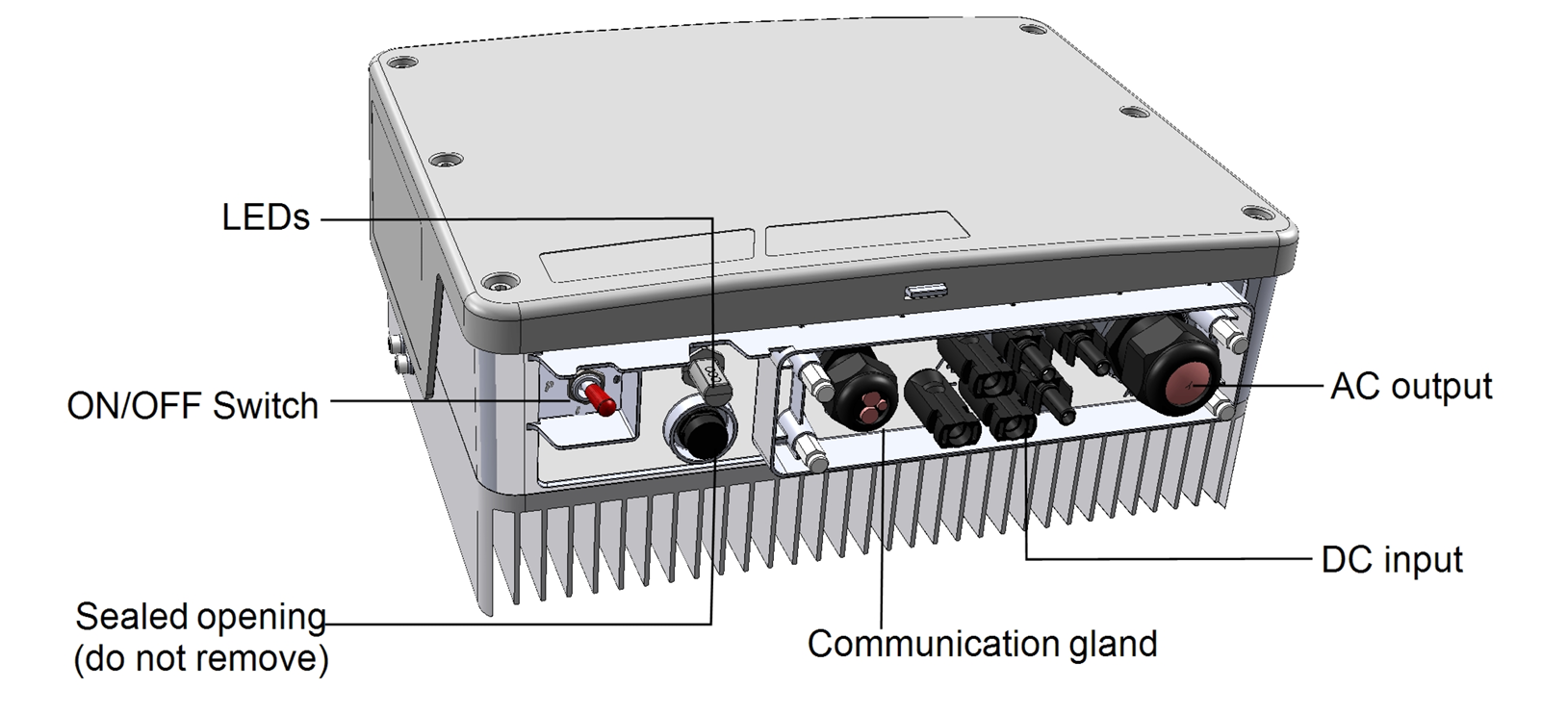
Eenfase omvormer zonder LCD-scherm (HD-Wave / Home Wave): de communication gland bevindt zich aan de onderkant
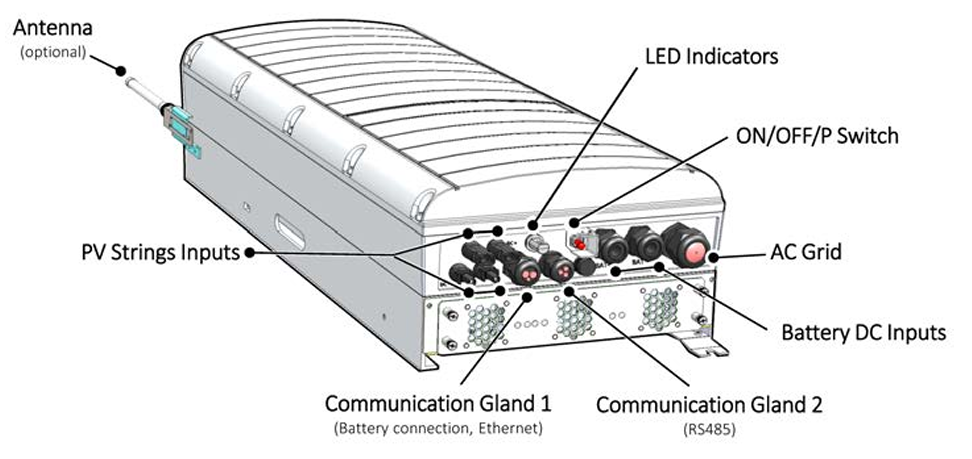
Driefase omvormer: de communicatie-wartels bevinden zich aan de onderkant
- Zet de ON/OFF/P schakelaar op OFF
- Wacht minimaal 5 minuten (condensatoren ontladen)
- Schakel de AC-beveiliging uit in de groepenkast
- Verwijder de inbusbouten (of schroeven) van het deksel
- Trek het deksel horizontaal naar je toe
Na het openen zie je het communicatiebord met daarop de RS485 connectors.
Stap 2: RS485-2 connector lokaliseren
Op het communicatiebord vind je twee RS485 poorten. Wij gebruiken RS485-2 voor de verbinding met de Currentt Navigator.
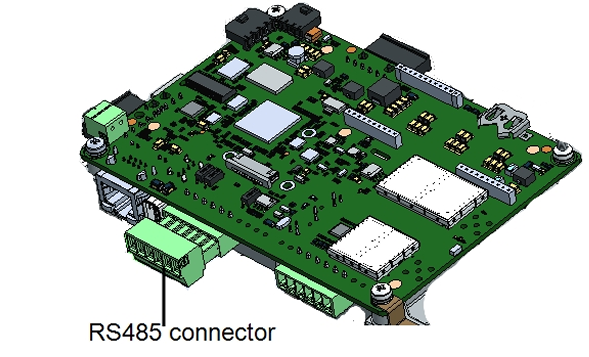
Het SolarEdge communicatiebord met de RS485 connector
De connector bevat twee sets van drie pinnen: RS485-1 (links) en RS485-2 (rechts). De RS485-2 connector is een groene afneembare terminal block.
Gebruik de drie meest rechtse pinnen op de connector — dit is RS485-2. De linker drie pinnen (RS485-1) zijn gereserveerd voor communicatie met een SolarEdge batterij (StorEdge) en mogen niet gebruikt worden voor de Currentt Navigator.
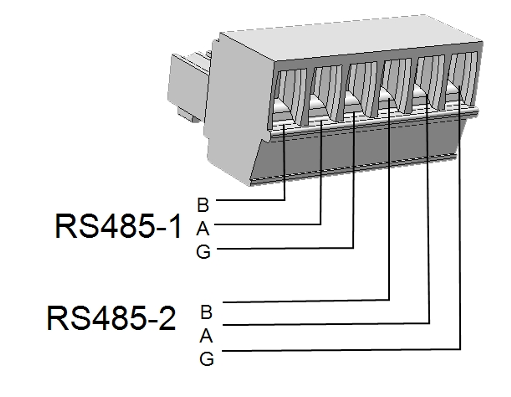
De RS485-1 en RS485-2 connectors met pinout (B, A, G). Gebruik de rechter drie pinnen (RS485-2).
RS485-2 pinout
De pinout van links naar rechts op de RS485-2 connector:
| Pin | Functie | Beschrijving |
|---|---|---|
| B (-) | TX-/RX- | Data lijn B (negatief) |
| A (+) | TX+/RX+ | Data lijn A (positief) |
| G | GND | Referentie (aarde) |
Stap 3: Kabel aansluiten
Gebruik een standaard CAT5 of CAT6 (UTP) kabel. Aan de omvormer-zijde knip je de RJ45 connector af en strip je de individuele draden.
Gebruik altijd een twisted pair (getwist aderpaar) voor de A- en B-signaallijnen. De verdraaiing van het aderpaar onderdrukt elektromagnetische storing (EMI) en is essentieel voor een betrouwbare RS485-verbinding, zeker over langere afstanden.
Bedrading
Sluit de kabel als volgt aan op de RS485-2 terminal block:
| Draadkleur (T-568B) | Aansluiting RS485-2 |
|---|---|
| Blauw | A (+) |
| Blauw/wit | B (-) |
Je kunt ook andere aderparen gebruiken, zolang je een twisted pair gebruikt en consistent bent aan beide kanten. Het blauw/blauw-wit paar is de standaard keuze.
Aansluiten op de Currentt Navigator
De Currentt Navigator heeft een RS-485 Modbus aansluiting met drie pinnen: A+, B- en G (ground).
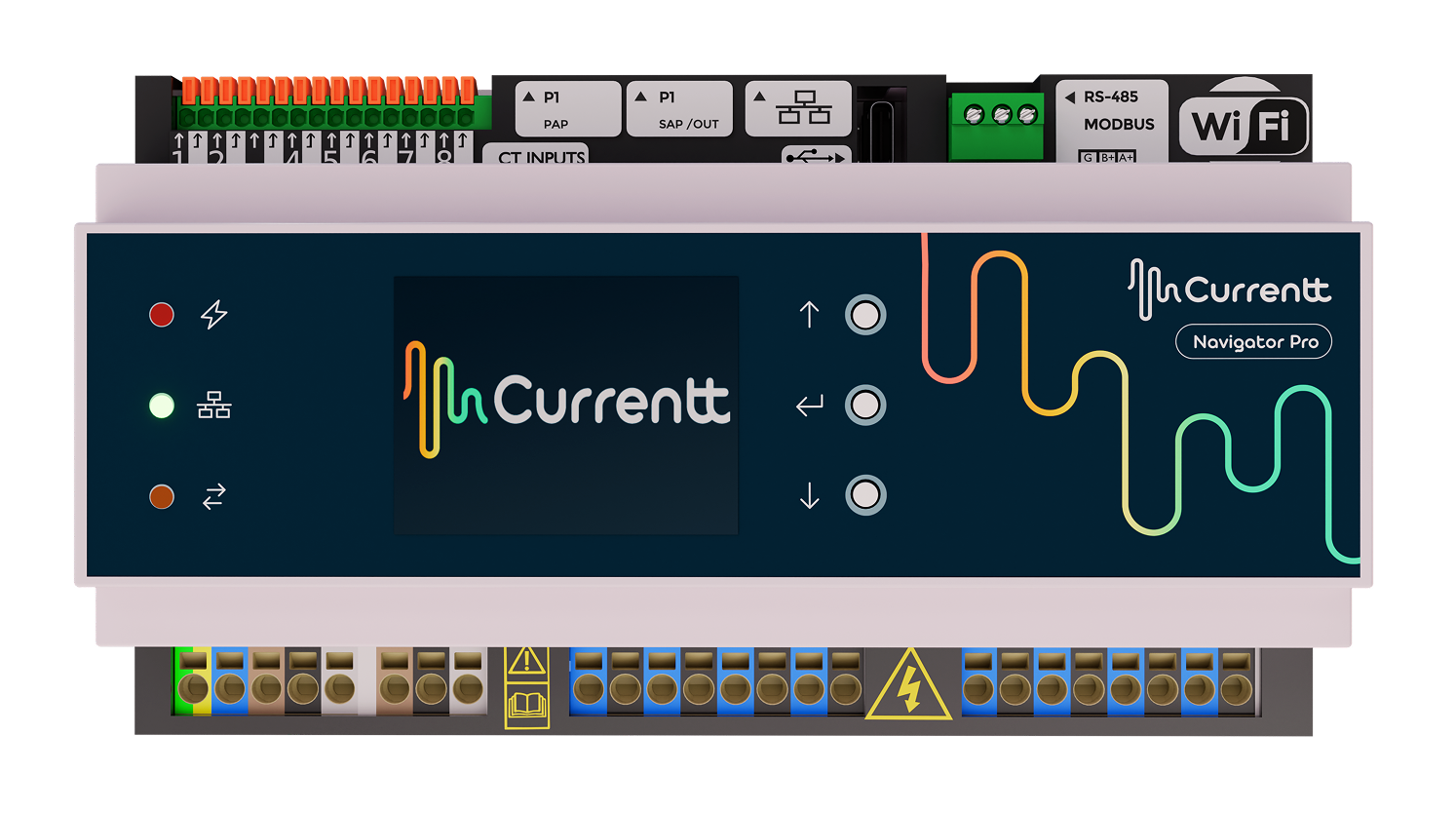
Currentt Navigator Pro: de RS-485 Modbus aansluiting bevindt zich rechtsboven
Sluit het andere uiteinde van de kabel aan op de RS-485 terminal block van de Currentt Navigator:
| Draadkleur (T-568B) | Currentt Navigator pin | Omvormer RS485-2 pin |
|---|---|---|
| Blauw | A+ | A (+) |
| Blauw/wit | B- | B (-) |
Sluit de ground aan één zijde aan: óf aan de Currentt Navigator, óf aan de omvormer — maar nooit aan beide kanten. Het verbinden van ground aan beide zijden kan een aardlus veroorzaken, wat leidt tot communicatiestoringen of schade aan de apparatuur.
Stap 4: Omvormer configureren
De configuratie verschilt afhankelijk van het type omvormer. Moderne omvormers worden geconfigureerd via de SolarEdge SetApp, oudere modellen via het LCD display.
Optie A: Configuratie via SetApp (moderne omvormers)
De SetApp wordt gebruikt voor alle recente SolarEdge omvormers (HD-Wave, Home Wave, Home Hub, en recente StorEdge modellen).
Stap 4A.1: Verbinden met de omvormer
- Download de SolarEdge SetApp op je smartphone (iOS/Android)
- Zet de ON/OFF/P schakelaar kort (< 2 seconden) op P en laat los — de omvormer maakt een WiFi access point aan
- Open de SetApp en scan de QR-code op de omvormer — de app verbindt automatisch met het WiFi access point van de omvormer
Stap 4A.2: RS485-2 instellen op SunSpec
Navigeer in de SetApp naar de communicatie-instellingen:
- Ga naar Commissioning > Site Communication
- Tik op RS485-2
- Stel de volgende waarden in:
| Instelling | Waarde |
|---|---|
| Protocol | SunSpec (Non-SE Logger) |
| Modbus-adres (Device ID) | 1 |
| Baud Rate | 115200 |
- Bevestig de instellingen en sluit de SetApp af
Optie B: Configuratie via LCD display (oudere omvormers)
Oudere SolarEdge omvormers hebben een LCD display met knoppen waarmee je door het menu navigeert.
Stap 4B.1: Menu openen
- Zet de ON/OFF/P schakelaar op P en houd deze langer dan 5 seconden ingedrukt
- Het configuratiemenu verschijnt op het LCD display
- Gebruik de knoppen om door het menu te navigeren
Stap 4B.2: Server-verbinding instellen
Voordat je RS485-2 configureert, controleer eerst de server-verbinding:
- Navigeer naar Communication > Server
- Selecteer een serververbinding anders dan RS485 (bijv. Ethernet, WiFi, of None)
Als de server-communicatie ook via RS485 loopt, kan dit conflicteren met de Modbus RTU verbinding. Stel de monitoring-verbinding in via Ethernet of WiFi.
Stap 4B.3: RS485-2 instellen op SunSpec
- Navigeer naar Communication > RS485-2 Conf
- Stel het Device Type in op: Non-SE Logger
- Stel het Protocol in op: SunSpec
- Stel het Device ID in op: 1
- Stel de Baud Rate in op: 115200
De menu-navigatie ziet er als volgt uit:
Communication
  └── RS485-2 Conf
        ├── Device Type → Non-SE Logger
        ├── Protocol    → SunSpec
        ├── Device ID   → 1
        └── Baud Rate   → 115200
Bij sommige oudere modellen heet de optie "RS485-1 Conf" in plaats van "RS485-2 Conf". Controleer welke poort je fysiek gebruikt en kies het bijbehorende menu.
Stap 5: Omvormer sluiten en inschakelen
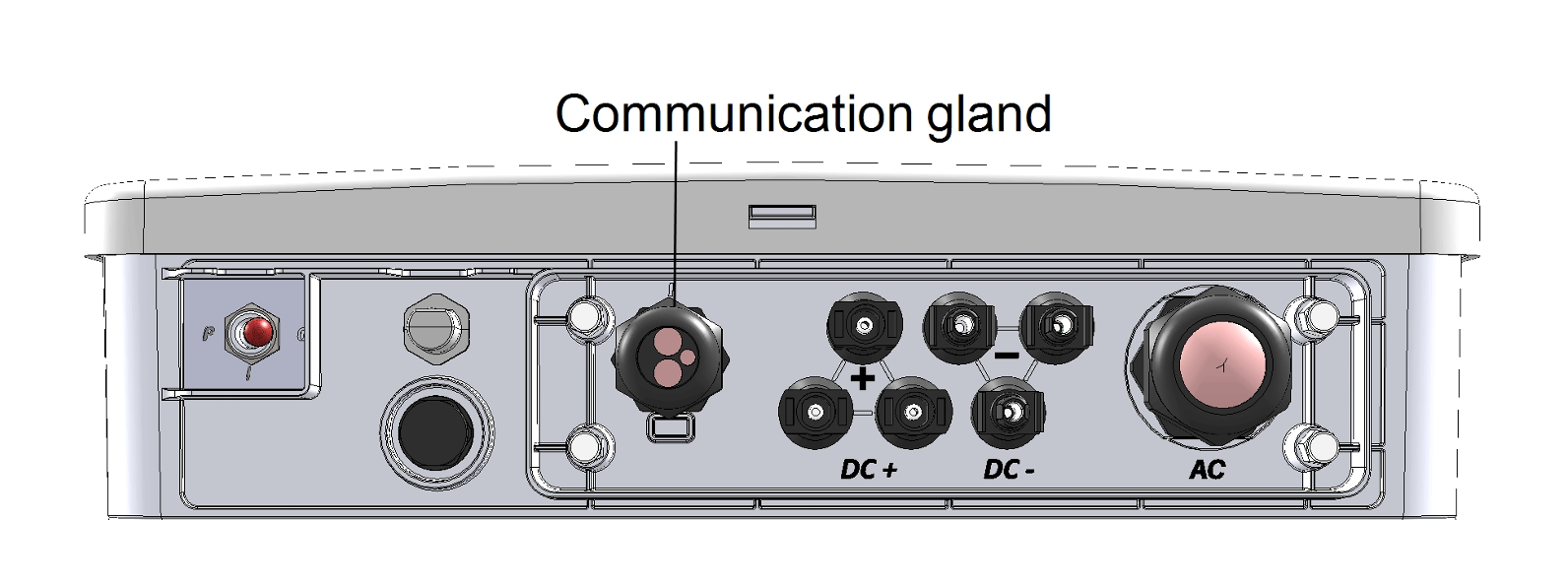
De communicatie-wartel (cable gland) aan de onderkant van de omvormer
- Controleer of de kabel netjes door de communicatie-wartel (cable gland) is geleid
- Plaats het deksel terug en draai de bouten vast
- Schakel de AC-beveiliging in de groepenkast weer in
- Zet de ON/OFF/P schakelaar op ON
- Wacht tot de omvormer is opgestart (dit kan enkele minuten duren)
Stap 6: Configuratie in de Currentt Navigator
Na het fysiek aansluiten en configureren van de omvormer, moet het apparaat worden toegevoegd in de Currentt Navigator. Dit kan op twee manieren:
Via de installatiehulp (aanbevolen)
- Klik op het instellingenicoon (rechtsbovenin het scherm)
- Kies Installatiehulp
- Volg de stappen op het scherm
De installatiehulp begeleidt je stap voor stap door het volledige configuratieproces.
Is er een batterij aangesloten op de omvormer (StorEdge, Home Hub)? Geef dit aan wanneer de installatiehulp ernaar vraagt. Deze vraag komt automatisch voorbij tijdens het doorlopen van de stappen.
Handmatig configureren
- Klik op het instellingenicoon (rechtsbovenin het scherm)
- Ga naar Componenten
- Is er een batterij aangesloten op de omvormer (StorEdge, Home Hub)?
- Ja → Klik op de + knop bij de sectie Batterijen
- Nee → Klik op de + knop bij de sectie Omvormers
- Selecteer SolarEdge
- Geef aan op welke fase de omvormer is aangesloten (L1, L2 of L3)
- Kies bij het onderdeel Communicatie voor Modbus en klik RS-485 aan
- Stel de communicatie-parameters in:
| Parameter | Waarde |
|---|---|
| Baud Rate | 115200 |
| Data Bits | 8 |
| Parity | None |
| Stop Bits | 1 |
| Modbus-adres (Device ID) | 1 |
🔗 Meerdere omvormers aansluiten (daisy-chain)
Als er meerdere SolarEdge omvormers op dezelfde locatie staan, kun je deze in serie (daisy-chain) aansluiten via RS485:
- Verbind de eerste omvormer met de Currentt Navigator via RS485-2 (zoals hierboven beschreven)
- Verbind de RS485-1 poort van de eerste omvormer met de RS485-2 poort van de tweede omvormer
- Herhaal voor elke volgende omvormer
- Geef elke omvormer een uniek Device ID (1, 2, 3, enz.)
SolarEdge raadt aan om maximaal 31 apparaten op een RS485-bus aan te sluiten. In de praktijk adviseren wij om niet meer dan 10 omvormers in serie te schakelen voor betrouwbare communicatie.
🔗 Bustopologie
Gebruik bij voorkeur een daisy-chain (serie) topologie voor de RS485-bus. Bij korte afstanden (< 25 meter) werkt een ster-topologie vaak ook. Sluit maximaal 32 apparaten aan op één RS485-bus.
🔚 Afsluitweerstand (terminatie)
Bij een RS485-verbinding moet aan beide uiteinden van de bus een afsluitweerstand (120 Ohm) aanwezig zijn om signaalreflecties te voorkomen.
Currentt Navigator
De Currentt Navigator heeft een ingebouwde afsluitweerstand die softwarematig in- of uitgeschakeld kan worden. Standaard staat deze aan. Bij een directe verbinding tussen één omvormer en de Currentt Navigator hoef je hier niets aan te wijzigen.
Omvormer
SolarEdge omvormers hebben een ingebouwde afsluitweerstand die met een DIP-switch op het communicatiebord kan worden geactiveerd. Zet de DIP-switch op ON bij de laatste omvormer in de keten (of bij de enige omvormer).
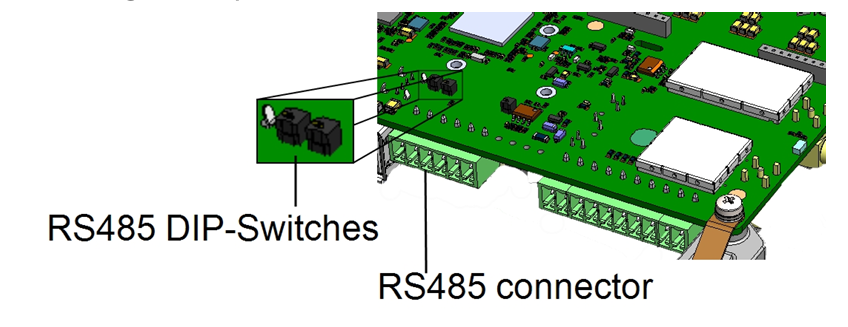
De RS485 DIP-switches voor terminatie op het communicatiebord
Bij een enkele omvormer direct verbonden met de Currentt Navigator is de afsluitweerstand aan beide kanten actief: de Currentt Navigator (ingebouwd, standaard aan) en de omvormer (DIP-switch op ON). Dit is de ideale situatie.
🛟 Probleemoplossing
| Probleem | Mogelijke oorzaak | Oplossing |
|---|---|---|
| Geen communicatie | Verkeerde bedrading A/B | Wissel de A en B draden om |
| Geen communicatie | Protocol niet op SunSpec | Controleer SetApp/display instellingen |
| Geen communicatie | Verkeerd Device ID | Controleer of Device ID overeenkomt in omvormer en Navigator |
| Intermitterende communicatie | Slechte kabelverbinding | Controleer of draden goed vastzitten in terminal block |
| Intermitterende communicatie | Kabel te lang (>1000m) | Gebruik een kortere kabel of een RS485 repeater |
| Geen data na firmware update | SunSpec instellingen gereset | Herconfigureer RS485-2 na een firmware update |
| Time-out fouten | Verkeerde baud rate | Zorg dat baud rate 115200 is aan beide kanten |
📋 Samenvatting instellingen
| Parameter | Waarde |
|---|---|
| Fysieke poort | RS485-2 |
| Protocol | SunSpec (Non-SE Logger) |
| Modbus-adres (Device ID) | 1 (uniek per omvormer) |
| Baud Rate | 115200 |
| Data Bits | 8 |
| Parity | None |
| Stop Bits | 1 |
| Kabel | CAT5/CAT6 UTP |
| Draad A (+) | Blauw |
| Draad B (-) | Blauw/wit |