SolarEdge omvormer via Modbus TCP aansluiting
Deze handleiding beschrijft stap voor stap hoe je een SolarEdge omvormer aansluit op de Currentt Navigator via Modbus TCP over het lokale netwerk (Ethernet). De omvormer wordt ingesteld op het SunSpec protocol.
Zie ook: Voor aansluiting via RS485 (Modbus RTU), raadpleeg de handleiding SolarEdge Modbus RTU.
✅ Compatibele modellen
Modbus TCP wordt ondersteund door alle SolarEdge omvormers met een Ethernet-poort en firmware versie 3.xxxx of hoger.
Als de SolarEdge SetApp werkt met de omvormer, is de firmware recent genoeg voor Modbus TCP.
Eenfase omvormers
| Model | Type | Configuratie via |
|---|---|---|
| SE2200H - SE6000H | HD-Wave (compact) | SetApp |
| SE3000H - SE10000H | Home Wave | SetApp |
| SE3500 - SE6000 | Oudere modellen met display | LCD Display |
Driefase omvormers
| Model | Type | Configuratie via |
|---|---|---|
| SE3K - SE33.3K | Driefase | LCD Display / SetApp |
| SE5K - SE16K | Home Hub (driefase) | SetApp |
Hybride / StorEdge omvormers
| Model | Type | Configuratie via |
|---|---|---|
| StorEdge Eenfase | Hybride met batterij | SetApp / LCD Display |
| StorEdge Driefase | Hybride met batterij | SetApp / LCD Display |
| SE5K-SE10K Home Hub | Hybride met Home Battery | SetApp |
🧰 Benodigdheden
- Currentt Navigator (aangesloten op het lokale netwerk)
- Ethernetkabel (CAT5 of CAT6)
- SolarEdge omvormer met Ethernet-poort
- Netwerktoegang (beide apparaten op hetzelfde LAN of routeerbaar netwerk)
- SolarEdge SetApp (voor moderne omvormers) of toegang tot het LCD display
🪛 Installatie-instructies
Stap 1: Ethernet aansluiten op de omvormer
Locatie ethernet-poort
De Ethernet-poort bevindt zich op het communicatiebord binnenin de omvormer. Je hebt toegang via de communicatie-wartel (cable gland) aan de onderkant van de omvormer.
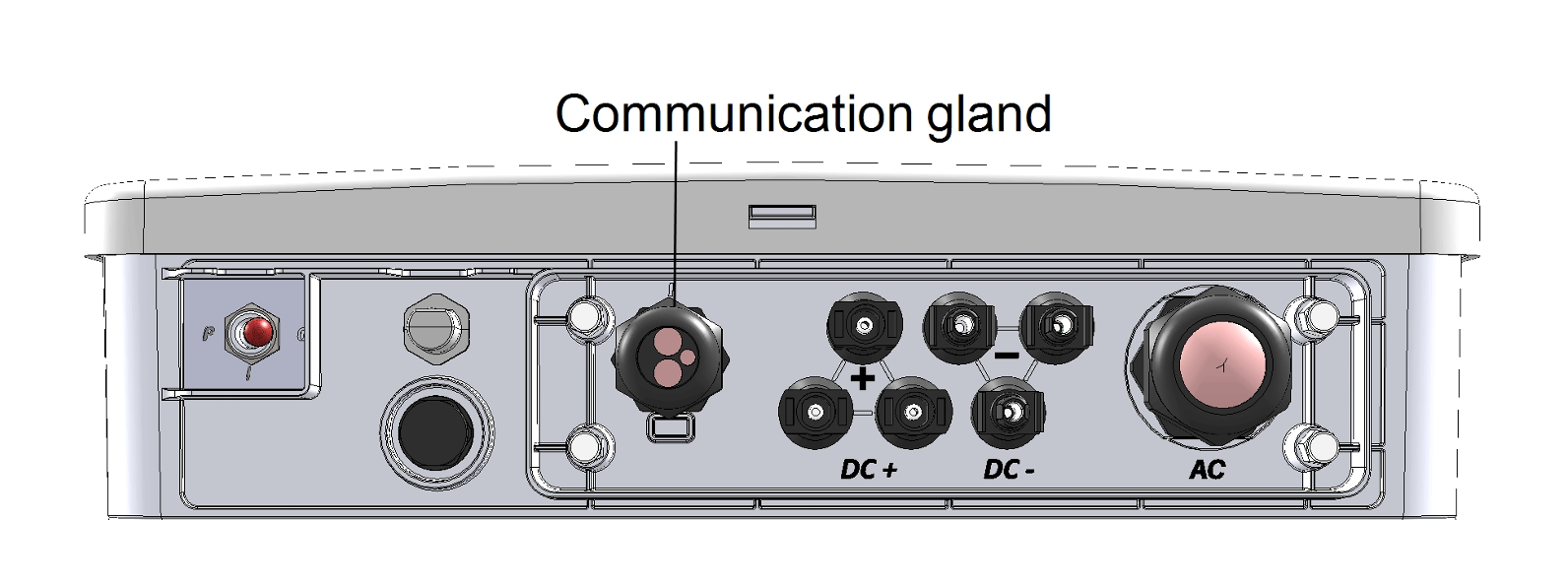
De communicatie-wartel (cable gland) aan de onderkant van de omvormer
Bij sommige modellen is het niet nodig de volledige behuizing te openen. De Ethernet-kabel past door de communicatie-wartel en kan direct in de RJ45-poort op het communicatiebord worden gestoken.
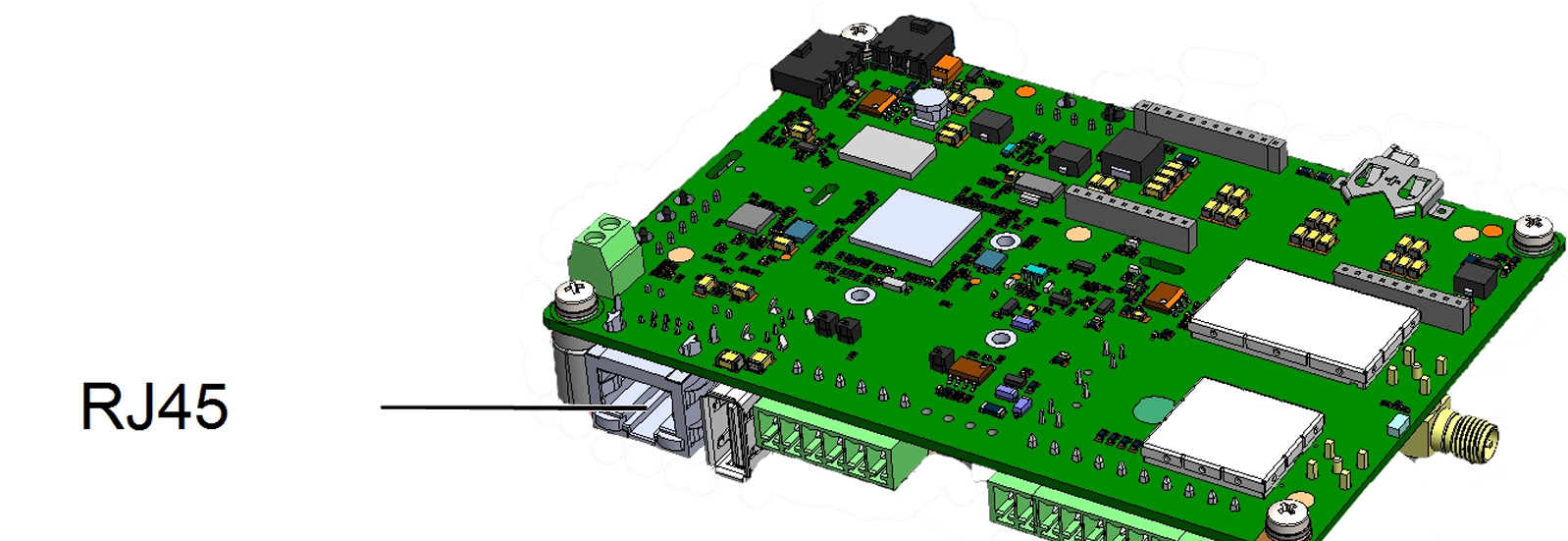
Het SolarEdge communicatiebord met de RJ45 Ethernet connector
Aansluiting
- Leid een Ethernetkabel door de communicatie-wartel van de omvormer
- Sluit de kabel aan op de RJ45 Ethernet-poort op het communicatiebord
- Sluit het andere uiteinde aan op je netwerkswitch of router
- Zorg ervoor dat de Currentt Navigator op hetzelfde netwerk is aangesloten
Stap 2: Omvormer configureren
Modbus TCP staat standaard uitgeschakeld op SolarEdge omvormers. Je moet dit expliciet inschakelen.
Optie A: Configuratie via SetApp (moderne omvormers)
Stap 2A.1: Verbinden met de omvormer
- Download de SolarEdge SetApp op je smartphone (iOS/Android)
- Zet de ON/OFF/P schakelaar kort (< 2 seconden) op P en laat los — de omvormer maakt een WiFi access point aan
- Open de SetApp en scan de QR-code op de omvormer — de app verbindt automatisch met het WiFi access point van de omvormer
Stap 2A.2: Modbus TCP inschakelen
- Ga naar Commissioning > Site Communication > Modbus TCP
- Zet Modbus TCP op Enable
- Noteer het TCP poortnummer (meestal 1502, bij oudere modellen mogelijk 502)
Commissioning
  └── Site Communication
        └── Modbus TCP
              ├── Status    → Enable
              └── TCP Port  → 1502
Optie B: Configuratie via LCD display (oudere omvormers)
- Zet de ON/OFF/P schakelaar op P en houd deze langer dan 5 seconden ingedrukt
- Navigeer naar Communication > LAN Conf > Modbus TCP
- Zet Modbus TCP op Enable
- Noteer het TCP poortnummer (meestal 1502, bij oudere modellen mogelijk 502)
Communication
  └── LAN Conf
        └── Modbus TCP
              ├── Status    → Enable
              └── TCP Port  → 1502
Optie C: Configuratie via WiFi access point (zonder SetApp)
Deze methode werkt zonder SetApp of installateuraccount:
- Zet de ON/OFF/P schakelaar kort (< 5 seconden) op P en laat los
- De omvormer activeert een WiFi access point
- Verbind je telefoon of laptop met het WiFi-netwerk van de omvormer (SSID en wachtwoord staan op het label van de omvormer)
- Open een browser en navigeer naar http://172.16.0.1
- Ga naar Site Communication > Modbus TCP
- Zet Modbus TCP op Enabled
- Noteer het TCP poortnummer (meestal 1502, bij oudere modellen mogelijk 502)
Stap 3: IP-adres vaststellen
Om via Modbus TCP te communiceren heb je het IP-adres van de omvormer nodig.
IP-adres achterhalen
Het IP-adres kan op meerdere manieren worden achterhaald:
- Via SetApp: Ga naar Commissioning > Site Communication > Ethernet en lees het toegewezen IP-adres af
- Via LCD Display: Navigeer naar Communication > LAN Conf en lees het IP-adres af
- Via je router: Controleer de DHCP-clientlijst van je router
- Via de WiFi webinterface (172.16.0.1): Het IP-adres wordt weergegeven onder Site Communication > Ethernet
Stap 4: Configuratie in de Currentt Navigator
Na het inschakelen van Modbus TCP op de omvormer, moet het apparaat worden toegevoegd in de Currentt Navigator. Dit kan op twee manieren:
Via de installatiehulp (aanbevolen)
- Klik op het instellingenicoon (rechtsbovenin het scherm)
- Kies Installatiehulp
- Volg de stappen op het scherm
De installatiehulp begeleidt je stap voor stap door het volledige configuratieproces.
Is er een batterij aangesloten op de omvormer (StorEdge, Home Hub)? Geef dit aan wanneer de installatiehulp ernaar vraagt. Deze vraag komt automatisch voorbij tijdens het doorlopen van de stappen.
Handmatig configureren
- Klik op het instellingenicoon (rechtsbovenin het scherm)
- Ga naar Componenten
- Is er een batterij aangesloten op de omvormer (StorEdge, Home Hub)?
- Ja → Klik op de + knop bij de sectie Batterijen
- Nee → Klik op de + knop bij de sectie Omvormers
- Selecteer SolarEdge
- Geef aan op welke fase de omvormer is aangesloten (L1, L2 of L3)
- Kies bij het onderdeel Communicatie voor Modbus en klik Netwerk (TCP) aan
- Stel de verbindingsparameters in:
| Parameter | Waarde |
|---|---|
| IP-adres | (IP-adres van de omvormer) |
| Poort | 1502 (of 502) |
| Modbus-adres (Device ID) | 1 |
🔢 Poort 502 vs 1502
Het standaard poortnummer verschilt per model en firmwareversie:
| Poort | Toelichting |
|---|---|
| 1502 | Meest voorkomende standaard bij recente modellen en SetApp |
| 502 | Standaard Modbus TCP poort, gebruikt bij sommige oudere modellen |
Werkt de verbinding niet op poort 1502? Probeer dan poort 502, of andersom. Beide poorten zijn functioneel identiek.
⚠️ Beperkingen en aandachtspunten
Maximaal 1 gelijktijdige verbinding
SolarEdge omvormers ondersteunen slechts 1 Modbus TCP verbinding tegelijk. Als een ander systeem (bijv. een batterij of monitoring-systeem) al verbonden is, kan de Currentt Navigator geen verbinding maken.
Oplossing: Gebruik bij meerdere clients een Modbus proxy om de verbinding te delen.
Meerdere omvormers via TCP
Sluit elke omvormer individueel aan via Ethernet. Het uitlezen van meerdere omvormers die onderling via RS485 zijn gekoppeld over een enkele TCP-verbinding is niet betrouwbaar. Elke omvormer heeft een eigen Ethernet-aansluiting en uniek IP-adres nodig.
🛟 Probleemoplossing
| Probleem | Mogelijke oorzaak | Oplossing |
|---|---|---|
| Geen verbinding | Modbus TCP niet ingeschakeld | Controleer of Modbus TCP op "Enable" staat in SetApp/display |
| Geen verbinding | Verkeerd IP-adres | Controleer het IP-adres via SetApp, display of router |
| Geen verbinding | Verkeerde poort | Probeer zowel poort 502 als 1502 |
| Verbinding geweigerd | Andere client verbonden | Controleer of er geen ander systeem al een TCP-verbinding heeft |
| Verbinding valt weg | Idle timeout (2 min) | Zorg dat de Currentt Navigator frequent genoeg pollt |
| Geen data | Verkeerd Device ID | Controleer of Device ID overeenkomt (standaard: 1) |
| Onbetrouwbare data | Meerdere omvormers via 1 TCP | Sluit elke omvormer individueel aan via Ethernet |
| Geen verbinding na herstart | IP-adres gewijzigd (DHCP) | Stel een vast IP-adres in |
📋 Samenvatting instellingen
| Parameter | Waarde |
|---|---|
| Verbinding | Ethernet (LAN) |
| Protocol | Modbus TCP / SunSpec |
| Poort | 1502 (of 502) |
| Device ID | 1 (standaard) |
| Max gelijktijdige verbindingen | 1 |
| Idle timeout | 2 minuten |
| Firmware vereist | CPU versie 3.xxxx of hoger |